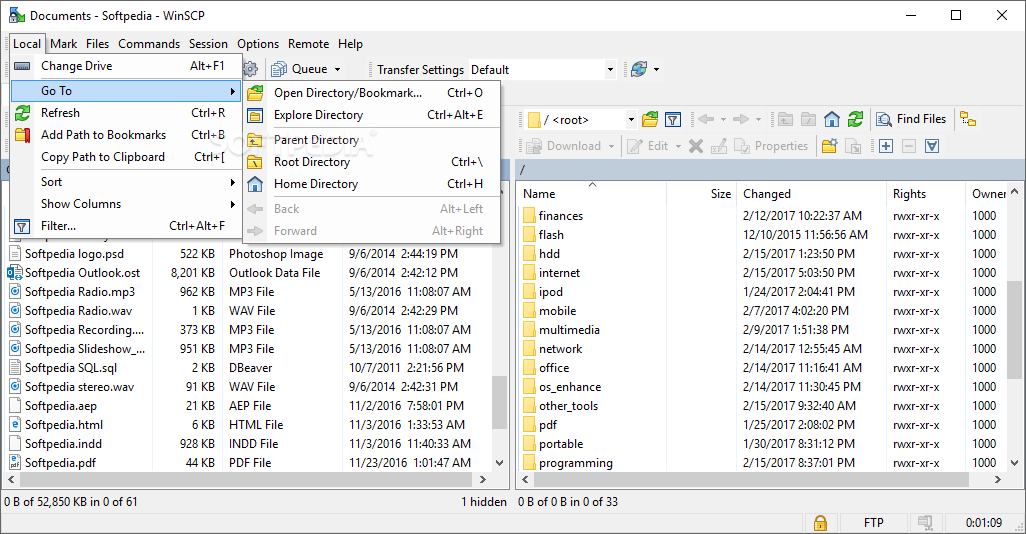
Cara Aman Transfer File di Windows dengan WinSCP
Jika Anda sedang mencari WinSCP aplikasi transfer file aman untuk Windows, Anda berada di tempat yang tepat. Program ini sudah lama menjadi pilihan utama bagi para profesional IT, freelancer, bahkan pengguna rumahan yang ingin memindahkan data antar komputer atau server dengan enkripsi yang kuat. Dalam artikel ini, kita akan membahas mengapa WinSCP begitu dipercaya, fitur-fitur penting yang ditawarkannya, serta langkah‑langkah praktis untuk menginstal dan menggunakannya secara efektif.
Kenapa Memilih WinSCP?
WinSCP tidak sekadar client FTP biasa. Ia mendukung protokol SFTP (SSH File Transfer Protocol) dan SCP, yang keduanya menyediakan lapisan enkripsi end‑to‑end. Artinya, setiap file yang Anda kirim tidak dapat disadap oleh pihak ketiga. Selain itu, WinSCP bersifat open‑source, sehingga kode sumbernya dapat diperiksa oleh siapa saja—sebuah jaminan transparansi yang jarang ditemukan pada produk komersial.
Beberapa alasan lain yang membuat banyak orang beralih ke WinSCP meliputi:
- Antarmuka yang familiar bagi pengguna Windows, mirip dengan Windows Explorer.
- Kemampuan drag‑and‑drop yang memudahkan pemindahan file dalam jumlah besar.
- Integrasi dengan PuTTY untuk sesi SSH yang lebih aman.
- Dukungan skrip otomatisasi, cocok untuk administrator yang mengelola ratusan server.
Fitur Utama yang Membuat Transfer Aman
Berikut adalah beberapa fitur utama WinSCP yang secara khusus menonjol dalam hal keamanan:
- Enkripsi AES 256‑bit: Standar industri yang melindungi data selama transmisi.
- Verifikasi Fingerprint Server: Memastikan Anda terhubung ke server yang tepat, bukan yang dipalsukan.
- Otentikasi Kunci Publik: Mengurangi risiko pencurian kata sandi karena login berbasis kunci.
- Mode Pasif/ Aktif yang dapat disesuaikan untuk mengatasi firewall yang ketat.
- Log Aktivitas: Setiap transfer tercatat, memudahkan audit keamanan.
Langkah Memasang dan Menggunakan WinSCP
Instalasi WinSCP cukup sederhana. Ikuti panduan singkat di bawah ini dan Anda akan siap melakukan transfer file dalam hitungan menit.
1. Unduh Installer
Kunjungi situs resmi WinSCP (winscp.net) dan pilih versi “Installation package”. Pilih bahasa Indonesia bila tersedia untuk pengalaman yang lebih nyaman.
2. Jalankan Installer
Klik dua kali file .exe yang sudah diunduh. Pada layar pertama, pilih “Typical installation” kecuali Anda memiliki kebutuhan khusus untuk mengubah lokasi folder atau menambahkan komponen tambahan.
3. Konfigurasi Koneksi Awal
Setelah instalasi selesai, buka WinSCP. Pada jendela “Login”, isi kolom berikut:
- File protocol: Pilih SFTP atau SCP sesuai dukungan server.
- Hostname: Alamat IP atau nama domain server.
- Port number: Default 22 untuk SFTP.
- Username dan Password atau pilih “Private key file” bila menggunakan otentikasi kunci.
Klik “Login” dan periksa fingerprint server yang muncul. Jika cocok dengan yang Anda harapkan, centang “Save session” untuk mengingat pengaturan di masa mendatang.
4. Mulai Transfer
Antarmuka akan terbagi menjadi dua panel: sebelah kiri menampilkan file di komputer lokal, sebelah kanan menampilkan file di server. Cukup seret file dari satu panel ke panel lainnya, atau gunakan tombol “Upload”/“Download”. Pada setiap transfer, Anda dapat melihat progres serta estimasi waktu selesai.
Tips Keamanan Tambahan
Meskipun WinSCP sudah sangat aman, ada beberapa langkah yang dapat meningkatkan perlindungan data Anda:
- Gunakan Kunci SSH alih‑alih kata sandi. Kunci publik/privat jauh lebih sulit diretas.
- Nonaktifkan Login dengan Kata Sandi pada server jika memungkinkan.
- Batasi Akses IP di sisi server, sehingga hanya alamat yang dikenal yang dapat terhubung.
- Perbarui WinSCP Secara Berkala untuk mendapatkan perbaikan bug dan peningkatan enkripsi.
- Aktifkan Two‑Factor Authentication (2FA) pada server SSH untuk lapisan perlindungan ekstra.
Pertanyaan yang Sering Diajukan
Apa perbedaan antara SFTP dan SCP?
SFTP menggunakan protokol SSH yang menyediakan kontrol file yang lebih lengkap (misalnya, pengaturan izin), sementara SCP lebih sederhana dan biasanya lebih cepat untuk transfer satu‑file besar.
Bisakah WinSCP berjalan di Windows 10 Home?
Ya, WinSCP kompatibel dengan semua edisi Windows sejak XP hingga Windows 11, termasuk versi Home.
Apakah WinSCP gratis?
Betul, WinSCP tersedia secara gratis di bawah lisensi GPL. Anda dapat mengunduh, menggunakan, dan bahkan memodifikasinya tanpa biaya.
Bagaimana cara mengotomatisasi transfer rutin?
Gunakan fitur “Script” atau “Batch file” di WinSCP. Anda dapat menulis perintah sederhana seperti open sftp://user@host diikuti put C:\local\file.txt /remote/ dan menjadwalkannya dengan Task Scheduler Windows.