Cara Mudah Pindahkan Foto ke iCloud Drive dengan Cepat
Jika Anda baru saja beralih ke ekosistem Apple atau sekadar ingin menambah ruang penyimpanan lokal, memindahkan foto ke iCloud Drive menjadi langkah logis. Prosesnya tidak serumit yang dibayangkan; cukup ikuti beberapa langkah sederhana, dan galeri Anda akan otomatis tersinkronisasi di semua perangkat. Artikel ini membahas cara pindahkan foto ke iCloud Drive, tips mengelola penyimpanan, serta hal-hal yang perlu diwaspadai.
Kenapa Memilih iCloud Drive untuk Foto?
iCloud Drive bukan hanya tempat menyimpan dokumen; ia berfungsi sebagai gudang awan universal untuk semua jenis file, termasuk foto. Dengan iCloud, Anda mendapatkan:
- Sinkronisasi otomatis antar iPhone, iPad, Mac, dan bahkan Windows melalui aplikasi iCloud.
- Keamanan berlapis, termasuk enkripsi data saat transit dan saat disimpan.
- Kemudahan berbagi melalui tautan atau kolaborasi folder.
Selain itu, iCloud memberi ruang gratis 5 GB, cukup untuk koleksi foto ringan. Jika Anda membutuhkan lebih banyak, paket berbayar mulai dari 50 GB hingga 2 TB dapat diupgrade langsung dari perangkat.
Persiapan Awal Sebelum Memindahkan Foto
Pastikan Anda memiliki akun Apple ID yang aktif dan terhubung ke iCloud. Langkah selanjutnya:
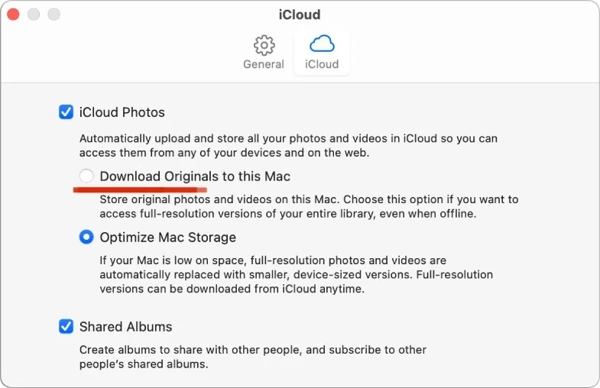
- Periksa pengaturan iCloud pada perangkat iOS: Pengaturan > [nama Anda] > iCloud > Foto. Aktifkan iCloud Photos bila ingin foto otomatis tersimpan di iCloud.
- Jika Anda lebih suka mengontrol folder secara manual, buka aplikasi Files (Berkas) dan pastikan iCloud Drive terpilih sebagai lokasi default.
- Pastikan koneksi Wi‑Fi stabil; mengunggah foto dalam jumlah besar dapat menghabiskan kuota seluler.
Langkah‑Langkah Memindahkan Foto ke iCloud Drive
Berikut cara pindahkan foto ke iCloud Drive secara manual, cocok untuk foto yang belum masuk ke iCloud Photos atau bagi yang ingin menata folder khusus.
- Buka aplikasi Foto di iPhone atau iPad.
- Pilih foto atau album yang ingin dipindahkan. Tekan Select (Pilih) di pojok kanan atas, lalu centang gambar yang diinginkan.
- Ketuk ikon Share (bagikan) di kiri bawah, kemudian pilih Save to Files (Simpan ke Berkas).
- Di jendela Files, pilih iCloud Drive sebagai lokasi, lalu buat folder baru (misalnya “Foto 2024”) atau pilih folder yang sudah ada.
- Tekan Save. Proses unggah akan dimulai, dan ikon progres akan muncul di bagian atas layar.
Jika Anda menggunakan Mac, prosesnya serupa:
- Buka Finder dan navigasikan ke iCloud Drive di sidebar.
- Buat folder khusus untuk foto, misalnya “Library Foto”.
- Tarik & lepas foto dari folder Pictures atau dari aplikasi Photos ke dalam folder iCloud Drive yang baru.
- Pastikan System Preferences > Apple ID > iCloud > iCloud Drive aktif, sehingga file akan terunggah secara otomatis.
Mengelola Penyimpanan Setelah Foto Tersinkronisasi
Setelah foto berada di iCloud Drive, Anda dapat mengoptimalkan ruang penyimpanan dengan dua cara utama:
- Optimasi Penyimpanan iPhone: di Pengaturan > Foto, aktifkan Optimise iPhone Storage. Perangkat akan menyimpan versi beresolusi rendah secara lokal, sementara file penuh tetap di iCloud.
- Hapus duplikat secara manual: buka folder iCloud Drive di Mac atau di iCloud.com, dan gunakan tampilan kolom untuk mengidentifikasi file yang sama ukuran dan nama.
Jangan lupa memeriksa Settings > [nama Anda] > iCloud > Manage Storage secara berkala. Di sana Anda dapat melihat berapa banyak ruang yang dipakai foto, serta menyesuaikan paket langganan bila diperlukan.
Masalah Umum dan Cara Mengatasinya
Beberapa pengguna mengalami hambatan saat mengunggah foto ke iCloud Drive. Berikut solusi cepat untuk masalah yang paling sering muncul:
- Koneksi Lambat atau Terputus: Pastikan Wi‑Fi memiliki sinyal kuat. Jika masih bermasalah, matikan Low Data Mode di pengaturan jaringan.
- iCloud Drive Tidak Muncul di Files: Buka Settings > [nama Anda] > iCloud > iCloud Drive dan pastikan toggle aktif. Kadang perangkat perlu restart setelah mengaktifkan.
- Foto Tidak Tersinkronisasi ke Semua Perangkat: Periksa apakah iCloud Photos aktif pada semua perangkat. Jika Anda menggunakan folder khusus, pastikan Anda masuk dengan Apple ID yang sama di setiap perangkat.
Tips Tambahan untuk Pengalaman Foto yang Lebih Mulus
Berikut beberapa trik yang sering diabaikan, tetapi sangat membantu:
- Gunakan Album Berbasis Tanggal sebelum mengunggah, sehingga folder iCloud Drive nanti terstruktur rapi.
- Manfaatkan Shortcut di iOS: buat pintasan “Upload Foto ke iCloud Drive” yang otomatis mengirim foto terbaru ke folder yang Anda tentukan.
- Backup Secara Berkala ke hard drive eksternal atau layanan lain (Google Photos, Dropbox) jika Anda mengandalkan iCloud sebagai satu‑satunya cadangan.
Pertanyaan Umum tentang Memindahkan Foto ke iCloud Drive
- Apakah foto yang di‑upload ke iCloud Drive otomatis muncul di aplikasi Foto? Tidak. iCloud Drive menyimpan file secara terpisah; untuk melihatnya di aplikasi Foto, Anda harus mengaktifkan iCloud Photos atau mengimpor kembali foto ke library.
- Berapa lama proses upload tergantung pada ukuran file? Secara umum, kecepatan tergantung pada kecepatan internet dan jumlah data. Foto berukuran 5 MB biasanya memakan beberapa detik, sementara video 4K dapat memerlukan beberapa menit.
- Apakah saya masih bisa mengakses foto tanpa koneksi internet? Ya, jika Anda mengaktifkan Optimise iPhone Storage, perangkat menyimpan versi thumbnail yang dapat dilihat offline. Versi penuh hanya tersedia saat terhubung ke internet.
- Apakah iCloud Drive aman untuk foto pribadi? Apple menggunakan enkripsi AES‑256 saat data disimpan dan TLS selama transfer, sehingga foto Anda berada dalam tingkat keamanan yang tinggi.