Panduan Lengkap: Atur Waktu Layar iPhone dengan Mudah
Cara Atur Waktu Layar iPhone – Mengapa Penting?
Setiap kali menatap layar iPhone yang menyala terus-menerus, mata terasa lelah dan baterai cepat menipis. Mengatur waktu layar tidak hanya membantu menghemat daya, tapi juga melindungi kesehatan visual. Bagi pengguna yang ingin menyeimbangkan produktivitas dengan istirahat, fitur “Screen Time” dan “Auto-Lock” menjadi alat penting. Artikel ini membahas langkah‑langkah praktis, tips tambahan, serta jawaban atas pertanyaan umum yang sering muncul.
Langkah Dasar Mengaktifkan Auto‑Lock
Auto‑Lock secara otomatis mematikan layar setelah periode tidak aktif yang Anda pilih. Berikut cara menyiapkannya:
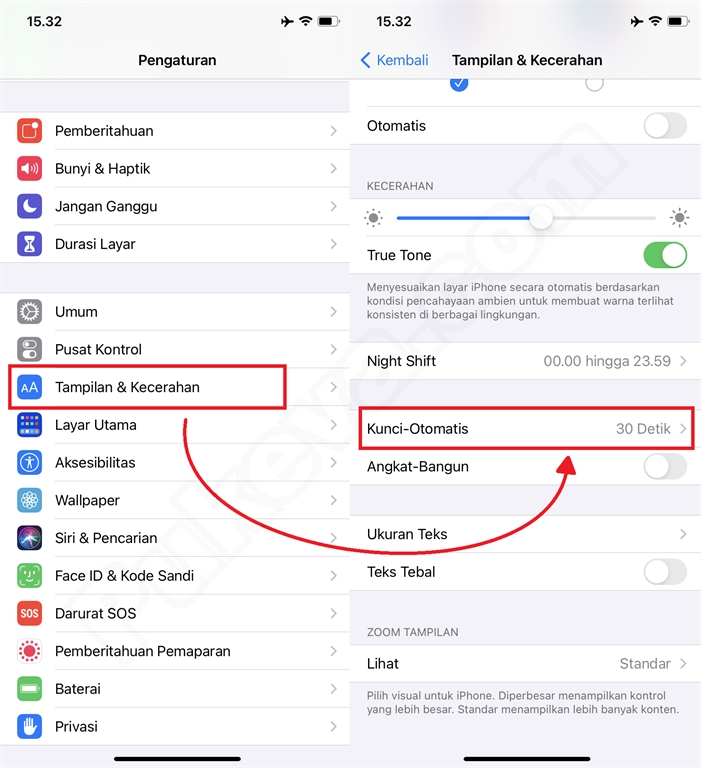
- Buka Pengaturan (Settings) pada iPhone.
- Pilih Tampilan & Kecerahan (Display & Brightness).
- Ketuk Auto‑Lock, lalu pilih durasi yang diinginkan: 30 detik, 1 menit, 2 menit, 3 menit, 4 menit, atau Never jika memang ingin layar tetap menyala.
- Konfirmasi pilihan Anda; iPhone akan menyimpan pengaturan secara otomatis.
Jika Anda menggunakan iPhone dengan iOS terbaru, opsi “Never” biasanya tersembunyi ketika perangkat terhubung ke Apple Watch atau profil kerja (MDM). Pastikan untuk memeriksa kebijakan organisasi bila tidak menemukan pilihan tersebut.
Manfaat Menggunakan Fitur Screen Time
Screen Time tidak hanya melacak berapa lama Anda menggunakan aplikasi, tetapi juga memungkinkan Anda menetapkan batas harian. Berikut cara mengaktifkannya:
- Masuk ke Pengaturan → Screen Time.
- Ketuk Turn On Screen Time dan ikuti petunjuk pada layar.
- Pilih “Set Up as Parent” jika Anda ingin mengontrol perangkat anak, atau “This is My iPhone” untuk penggunaan pribadi.
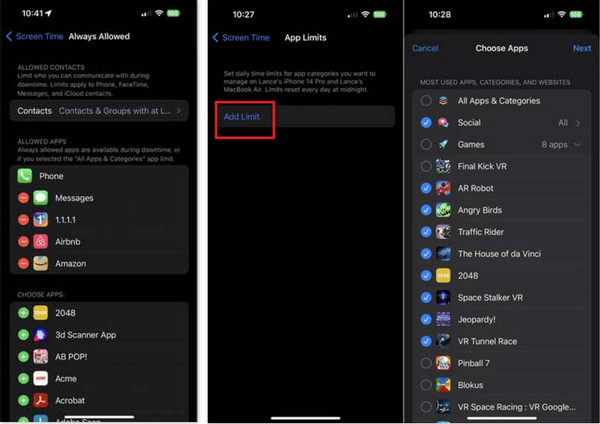
- Di menu “App Limits”, tambahkan batas untuk kategori atau aplikasi tertentu, misalnya media sosial atau game.
- Gunakan “Downtime” untuk menonaktifkan semua aplikasi kecuali yang Anda pilih, pada jam-jam tertentu seperti sebelum tidur.
Dengan menggabungkan Auto‑Lock dan Screen Time, Anda dapat menurunkan konsumsi energi secara signifikan. Penelitian umum menunjukkan bahwa menurunkan kecerahan layar 10% dapat memperpanjang umur baterai hingga 5%.
Tips Tambahan untuk Mengoptimalkan Waktu Layar
Beberapa pengaturan tersembunyi sering terlewatkan, padahal mereka berdampak besar pada kenyamanan visual.
- Kecerahan Adaptif: Aktifkan “True Tone” dan “Night Shift” di Pengaturan → Layar & Kecerahan. Kedua fitur ini menyesuaikan suhu warna sesuai pencahayaan sekitar, mengurangi ketegangan mata pada malam hari.
- Penggunaan Dark Mode: Dark Mode tidak hanya estetis, tapi juga mengurangi konsumsi energi pada layar OLED iPhone.
- Pengaturan Notifikasi: Matikan notifikasi yang tidak penting di Pengaturan → Notifikasi**. Setiap bunyi notifikasi dapat memicu layar menyala, memperpendek waktu tidur.
- Mode Fokus: Buat profil “Kerja” atau “Istirahat” yang otomatis mengaktifkan Auto‑Lock lebih cepat dan menonaktifkan notifikasi.
Masalah Umum dan Cara Mengatasinya
Beberapa pengguna melaporkan bahwa Auto‑Lock tidak berfungsi setelah menginstal aplikasi tertentu. Berikut solusi yang dapat dicoba:
- Periksa Pengaturan → Umum → Pengaturan Perangkat Kunci. Pastikan “Allow Access When Locked” tidak mengizinkan aplikasi yang terus-menerus menahan layar.
- Matikan “Background App Refresh” untuk aplikasi yang tidak perlu memperbarui data secara terus‑menerus.
- Lakukan Restart sederhana atau Reset Pengaturan (Settings → General → Reset → Reset All Settings) jika masalah terus muncul.
FAQ
Bagaimana cara mengatur batas waktu layar untuk aplikasi tertentu?
Pilih Screen Time → App Limits** → Add Limit**. Pilih aplikasi atau kategori, lalu tentukan durasi harian. Setelah batas tercapai, aplikasi akan menampilkan peringatan.
Apakah Auto‑Lock memengaruhi alarm atau panggilan masuk?
Tidak. Auto‑Lock hanya mematikan tampilan ketika tidak ada interaksi. Alarm, panggilan masuk, atau notifikasi penting tetap akan menyalakan layar secara otomatis.
Apakah saya dapat mengatur Auto‑Lock berbeda untuk profil kerja dan pribadi?
Jika perangkat dikelola oleh MDM (Mobile Device Management), administrator dapat menetapkan kebijakan Auto‑Lock terpisah. Pada iPhone pribadi, Anda perlu mengubah pengaturan secara manual setiap kali beralih konteks.
Kenapa iPhone saya tetap menyala meski sudah mengatur Auto‑Lock ke 1 menit?
Beberapa aplikasi, seperti pemutar video atau game, menonaktifkan Auto‑Lock selama sesi aktif. Tutup aplikasi atau hentikan pemutaran untuk mengembalikan fungsi Auto‑Lock.


.jpg)