Panduan Lengkap: Cara Mudah Mengimpor Kontak ke Google
Mengelola ribuan nomor telepon dan alamat email memang bisa jadi pekerjaan yang melelahkan. Untungnya, Google menyediakan fitur impor kontak yang memungkinkan kamu memindahkan data dari file CSV, vCard, atau bahkan ponsel Android dalam hitungan menit. Dalam artikel ini, kami akan membahas cara mudah mengimpor kontak ke Google secara detail, mulai dari persiapan file hingga langkah‑langkah akhir yang harus kamu ikuti.
Kenapa Menggunakan Google Contacts?
Google Contacts terintegrasi langsung dengan Gmail, Google Calendar, dan layanan Google lainnya. Artinya, satu perubahan di daftar kontak akan otomatis terupdate di semua aplikasi yang kamu pakai. Selain itu, penyimpanan di cloud mengurangi risiko kehilangan data bila ponsel kamu rusak atau hilang.
Persiapan File Kontak Sebelum Diimpor
Sebelum menekan tombol “Import”, pastikan file yang akan kamu unggah sudah sesuai format yang didukung Google. Berikut beberapa tips praktis:
- CSV (Comma‑Separated Values): Format paling umum untuk spreadsheet. Pastikan kolom pertama berisi nama, diikuti email, nomor telepon, dan label lainnya.
- vCard (.vcf): Ideal bila kamu mengekspor kontak dari iPhone atau aplikasi lain yang menghasilkan file vCard.
- Hapus duplikat secara manual atau gunakan fungsi “Find duplicates” di Google Contacts setelah impor.
- Simpan file dengan encoding UTF‑8 agar karakter khusus (misalnya huruf “é” atau “ñ”) tampil dengan benar.
Langkah‑Langkah Mengimpor Kontak ke Google
Berikut prosedur yang dapat diikuti pada desktop atau laptop. Prosesnya hampir sama bila kamu memakai browser di ponsel.
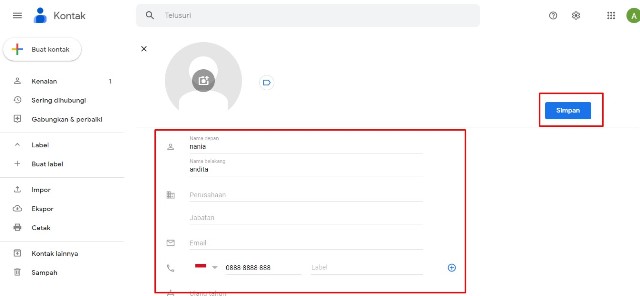
- Buka Google Contacts dan pastikan kamu sudah masuk dengan akun yang tepat.
- Klik menu Import yang berada di sebelah kiri layar.
- Pilih file CSV atau vCard yang sudah dipersiapkan, lalu klik Import.
- Google akan menampilkan preview singkat. Jika ada kolom yang tidak terbaca, kamu bisa menyesuaikan mapping secara manual.
- Setelah selesai, periksa daftar kontak untuk memastikan semua data masuk dengan benar.
Menyesuaikan Label dan Kelompok Kontak
Setelah impor, kamu mungkin ingin mengelompokkan kontak berdasarkan kategori pekerjaan, keluarga, atau proyek. Caranya cukup sederhana:
- Pilih satu atau beberapa kontak, lalu klik ikon label (tanda tag) di bagian atas.
- Buat label baru atau pilih yang sudah ada, misalnya “Klien 2024”.
- Label akan muncul di samping nama setiap kontak, memudahkan pencarian di kemudian hari.
Memastikan Sinkronisasi di Semua Perangkat
Jika kamu memakai Android, iOS, atau Chrome OS, pastikan sinkronisasi aktif:
- Di Android, buka Settings > Accounts > Google > Sync dan aktifkan “Contacts”.
- Di iPhone, masuk ke Settings > Passwords & Accounts > Add Account > Google, lalu aktifkan “Contacts”.
- Setelah itu, semua perubahan di Google Contacts akan otomatis muncul di buku telepon ponsel kamu.
Tips Mengatasi Masalah Umum
Seringkali proses impor tidak berjalan mulus karena beberapa hal berikut:
- File terlalu besar: Google membatasi ukuran file impor sekitar 20 MB. Jika file kamu lebih besar, pecah menjadi beberapa bagian.
- Kolom tidak cocok: Pastikan urutan kolom di CSV sesuai dengan yang diharapkan Google (Nama, Email, Telepon, dll.).
- Karakter khusus rusak: Simpan file dengan encoding UTF‑8 untuk menghindari tanda tanya atau simbol aneh.
- Duplikat muncul: Gunakan fitur “Merge & fix” di Google Contacts untuk menggabungkan entri yang serupa.
Menjaga Keamanan Data Kontak
Karena kontak sering berisi informasi pribadi, penting untuk melindungi akses ke akun Google:
- Aktifkan verifikasi dua langkah (2FA) di akun Google.
- Berikan hak akses hanya pada aplikasi yang memang membutuhkan data kontak.
- Jika berbagi file CSV, pastikan kamu mengirimkannya melalui saluran yang aman, misalnya email terenkripsi.
Pertanyaan Umum (FAQ)
Apakah saya bisa mengimpor kontak langsung dari ponsel Android?
Ya. Pada Android, buka aplikasi Kontak, pilih “Bagikan” atau “Ekspor” ke file VCF, lalu ikuti langkah impor di Google Contacts seperti dijelaskan di atas.
Bagaimana cara menghapus duplikat setelah impor?
Google Contacts memiliki fitur “Find duplicates” di menu sebelah kiri. Klik opsi tersebut, lalu pilih “Merge” untuk setiap pasangan kontak yang terdeteksi.
Apakah Google Contacts menyimpan riwayat perubahan?
Sampai saat ini, Google tidak menyediakan log perubahan terperinci untuk kontak. Namun, kamu dapat memulihkan kontak yang terhapus dalam 30 hari terakhir melalui “Trash”.
Apakah ada batas maksimal jumlah kontak yang bisa disimpan?
Google tidak menetapkan batas pasti, namun praktik umum menunjukkan bahwa ribuan hingga puluhan ribu kontak dapat dikelola tanpa masalah performa.